线路自动切换
当当前节点响应较慢时,客户端可切换至其他可用线路,减少手动更换入口的频率。
UED官方总入口移动端客户端为手机用户提供更清晰、更稳定的访问方式。页面集中整理iOS与Android安装通道,配合移动网络环境下的线路切换能力,让登录、账户管理和日常使用不再受设备差异影响。
01 / MOBILE ENGINE
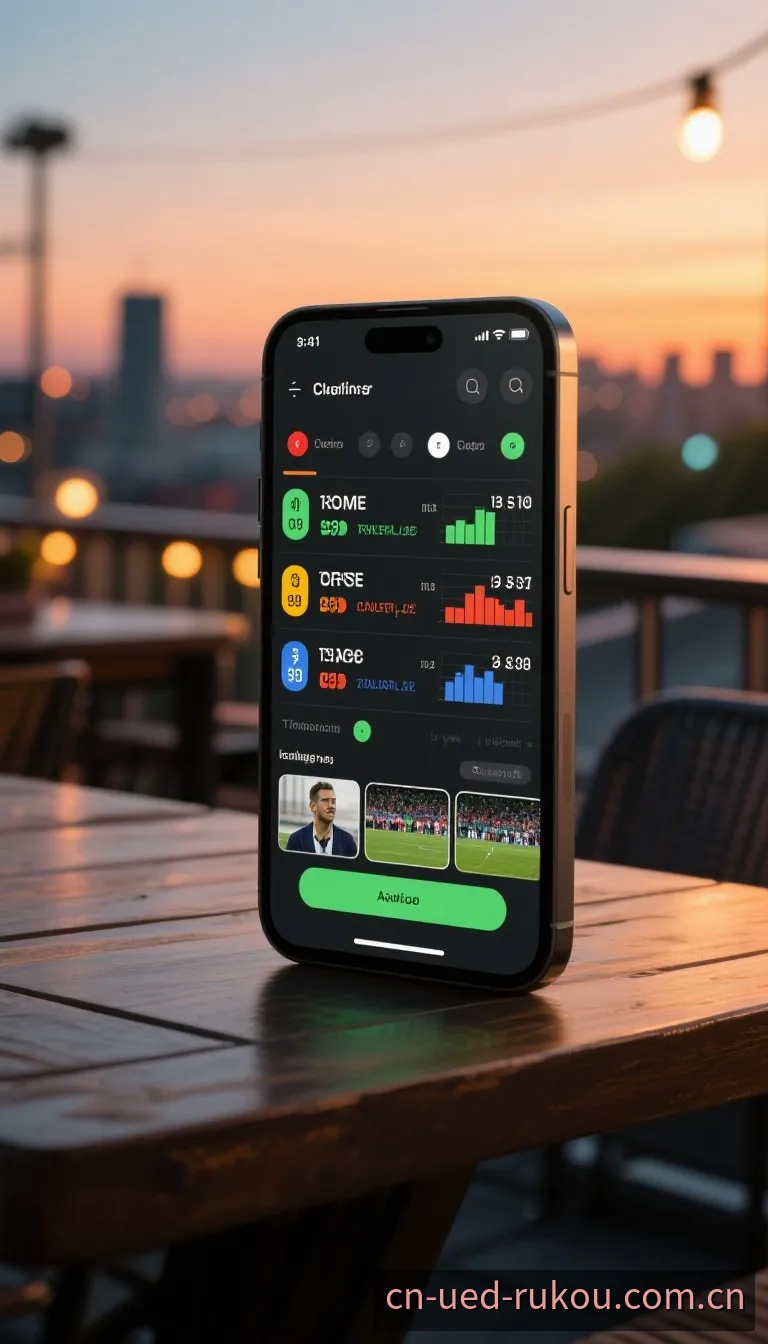
客户端将常用入口、账号操作和移动网络适配整合到同一套界面中。相比在手机浏览器中反复查找网址,移动端入口能够保留更明确的操作路径,并根据当前网络环境选择更合适的连接线路。
当当前节点响应较慢时,客户端可切换至其他可用线路,减少手动更换入口的频率。
以状态提示、线路反馈和重试入口展示当前连接过程,便于快速判断是否需要重新连接。
登录、注册与账户信息入口保持一致,手机端访问时无需在多个页面之间来回跳转。
针对手机屏幕和移动网络进行布局优化,缩短进入核心功能前的操作路径。
02 / APPLE DEVICE
使用iPhone或iPad时,先通过iOS专用通道获取安装信息。首次打开客户端若出现信任提示,请按照系统设置路径完成验证,再返回客户端进行登录。
使用Safari访问本页,点击“获取iOS客户端”,按照页面提示完成下载或添加。
若系统提示开发者或企业级应用信任,请进入“设置”中的设备管理相关页面查看对应项目。
返回桌面启动客户端。若仍未进入,请关闭后台应用后再次尝试,并确认网络连接正常。
03 / ANDROID DEVICE
Android用户可直接获取APK安装包。下载完成后,系统可能要求允许当前浏览器或文件管理器安装应用,完成一次授权后即可继续安装。
点击Android下载入口,等待文件传输完成。建议使用稳定Wi-Fi或信号良好的移动网络。
按照系统弹窗进入应用安装权限设置,仅为实际使用的浏览器或文件管理工具开启权限。
完成安装后打开客户端,等待线路检测结束,再进入登录或注册页面。
04 / DEVICE CHECK
安装前预留足够存储空间,并保持系统时间、浏览器和网络连接处于正常状态,可减少首次启动时的异常提示。
| 检查项目 | iOS设备 | Android设备 | 建议 |
|---|---|---|---|
| 系统环境 | 保持系统版本正常更新 | 使用主流Android系统版本 | 安装前重启一次设备 |
| 存储空间 | 预留客户端及缓存空间 | 预留APK与运行空间 | 避免空间不足导致安装失败 |
| 网络连接 | 建议使用Safari完成获取 | 建议使用稳定网络下载 | 切换网络后重新检测线路 |
| 账户访问 | 支持已有账户登录 | 支持登录与新账户注册 | 不要在公共设备保存登录信息 |
请打开系统通知或文件管理器,找到刚刚下载的安装文件并手动点击。如果系统阻止安装,请检查浏览器或文件管理器是否获得了必要的安装权限。
先确认设备已连接网络,再进入系统设置检查相关信任或设备管理提示。完成设置后关闭客户端并重新打开,若提示仍存在,可更换网络后再次尝试。
先等待线路检测完成;如果页面仍未响应,可切换Wi-Fi与移动网络,重新启动客户端,或从备用访问入口选择其他可用线路。
移动端支持已有账户登录。需要新账户时,可通过账号注册页面完成登记,再返回客户端使用对应账户访问。
直达主站大厅与多节点防屏蔽备用线路导航 · 移动端安装与访问支持:support@cn-ued-rukou.com.cn